程序系统 用户使用说明书
1. 引言
# 1.1 编写目的
本文档旨在为“”小程序的用户提供详细的操作指南,帮助用户快速掌握系统的各项功能,包括注册登录、门禁控制、考勤管理、人员管理及系统设置等。
# 1.2 适用对象
- 普通用户:使用门禁通行、考勤打卡、访客预约等功能。
- 管理员:负责设备管理、人员管理、考勤规则设置等后台管理工作。
- 安装维护人员:负责设备的安装调试与网络配置。
2. 软件概述
是一款集智能门禁控制、视频对讲、考勤管理于一体的微信小程序。用户无需下载安装App,通过微信即可实现手机开门、远程对讲、考勤打卡等功能,为社区和企业提供便捷、安全的智慧通行解决方案。
3. 快速开始(手机端)
# 3.1 环境要求
- 微信小程序或 H5 手机浏览器(建议使用最新版微信与移动浏览器)
- 稳定网络(4G/5G/Wi‑Fi)
# 3.2 首次使用步骤
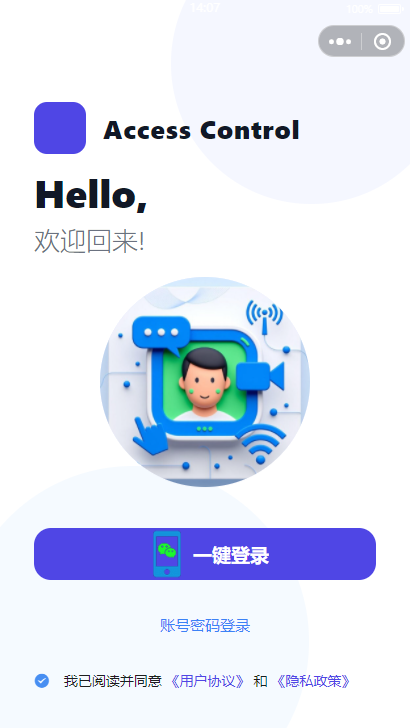
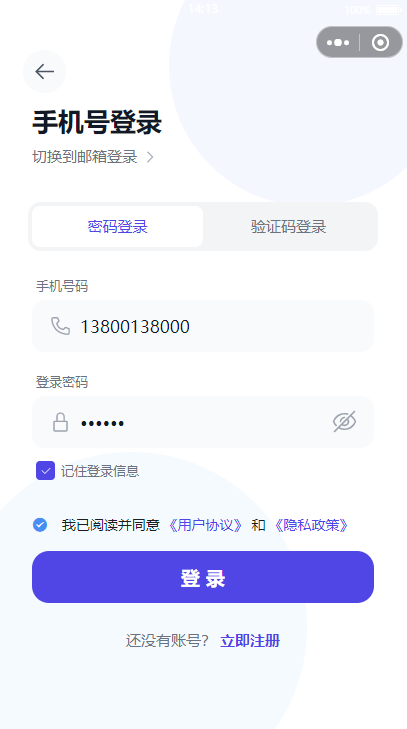
1. 打开首页,点击“微信一键登录”或选择“手机号/邮箱登录”
2. 完成隐私政策与用户协议授权
3. 进入首页,确认当前团队与可控设备列表
界面截图(手机端)
4. 注册与登录
# 4.1 账号注册
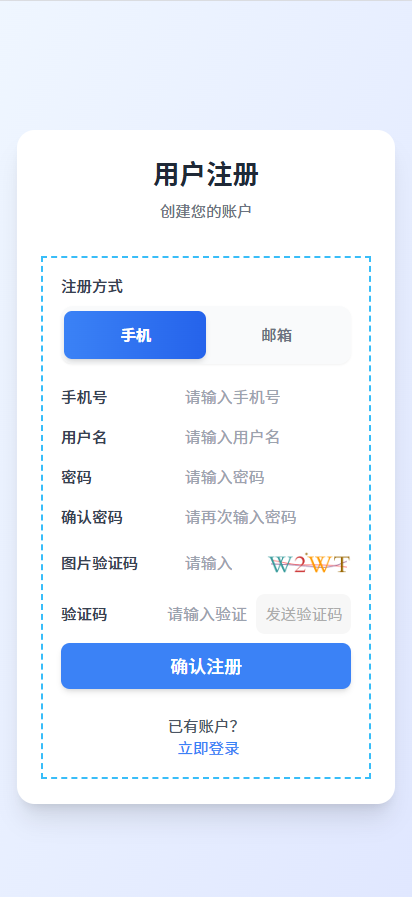
首次使用需要注册账号:
1. 进入小程序,未注册用户点击“一键登录”按钮,可以快速注册。
2. 微信一键注册:授权获取微信手机号,快速完成注册(推荐)。
3. 手机/邮箱注册:输入手机号或邮箱,获取验证码并设置密码完成注册。
# 4.2 登录方式
- 微信一键登录:点击首页“微信登录”按钮,授权后直接进入系统。
- 账号密码登录:输入注册时的手机号/邮箱和密码进行登录。
- 找回密码:如忘记密码,可通过登录页面的“忘记密码”功能,使用手机号、邮箱验证码或密保问题重置密码。
界面截图(手机端)
5. 首页与门禁控制(手机端)
# 5.1 首页概览
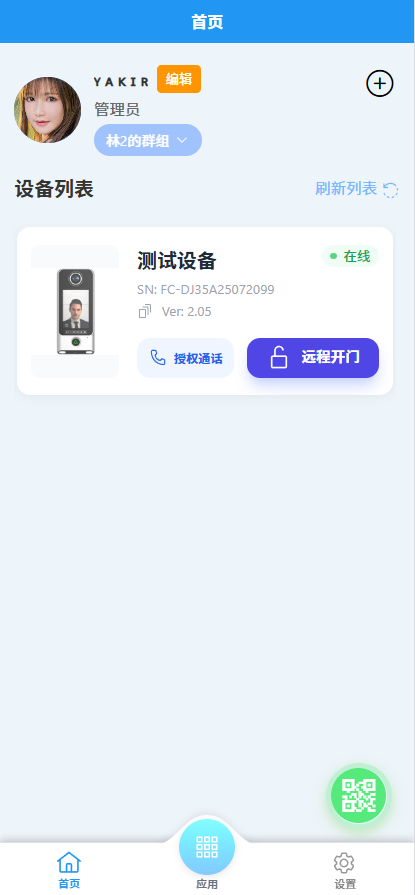
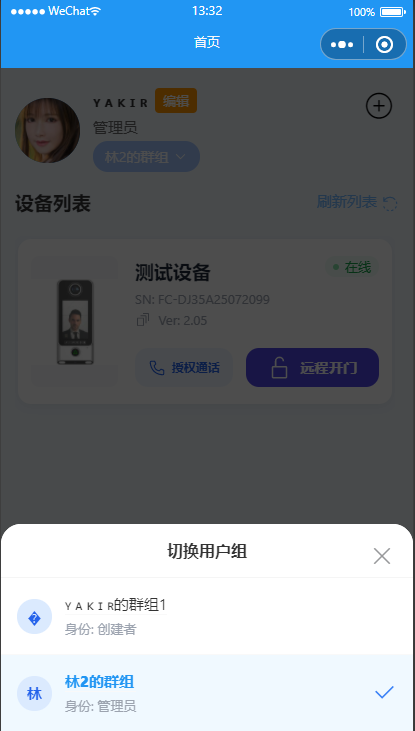
登录后默认进入首页,首页展示当前所在团队及有权限控制的门禁设备列表。
界面截图(手机端)
# 5.2 切换团队
如果您加入了多个公司或社区,点击首页左上角的“团队名称”,在弹出的列表中选择要操作的团队。
界面截图(手机端)
# 5.3 远程开门
- 在设备列表中找到目标设备。
- 点击“远程开门”按钮,系统发送开门指令。
- 界面提示“开门成功”即表示门锁已开启。
界面截图(手机端)
# 5.4 视频对讲
- 主动监视:点击支持视频功能的设备,进入实时视频画面,可进行截图、录像或对讲。
- 被动呼叫:当访客在门口机呼叫时,微信会收到通话邀请(需保持小程序后台运行或订阅消息通知),接听后可进行双向视频通话,并点击“开门”放行。
6. 智能通行凭证(手机端)
# 6.1 动态二维码
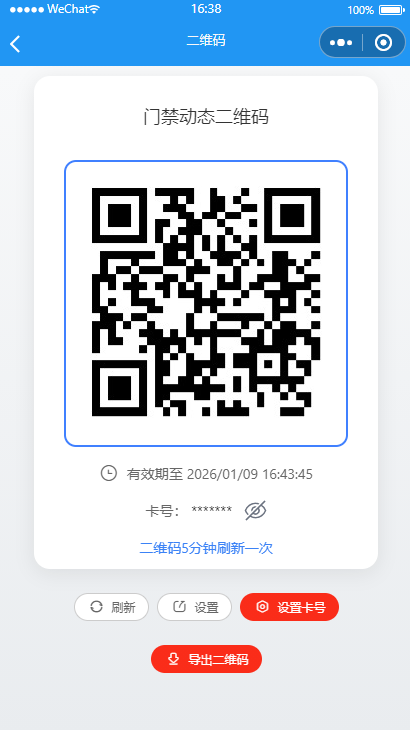
点击底部导航栏的“二维码”图标:
- 扫码开门:将屏幕显示的二维码对准门禁机扫码口。
- 自动刷新:二维码每5分钟自动刷新,过期失效,确保安全。
- 卡号设置:支持绑定实体卡号,生成对应的二维码凭证。
界面截图(手机端)
# 6.2 访客分享
为访客生成临时通行凭证:
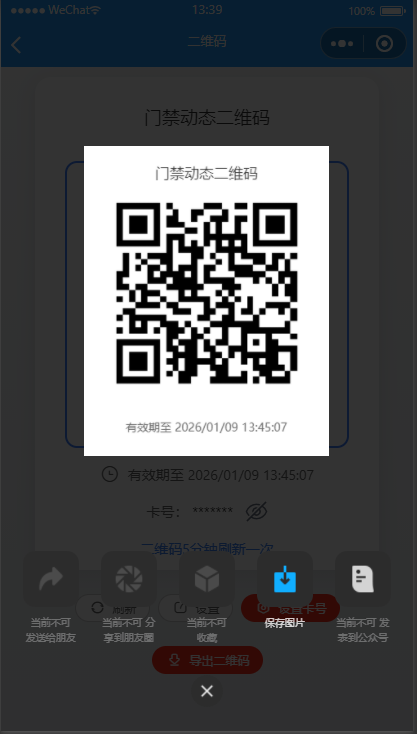
1. 在二维码页面点击“分享设置”。
2. 选择有效期(如10分钟、1小时、24小时)。
3. 生成访客二维码图片,通过微信发送给访客。
界面截图(手机端)
7. 考勤管理系统(手机端)
本模块专为企业用户设计,支持移动考勤与审批。
# 7.1 考勤功能
界面截图(手机端)
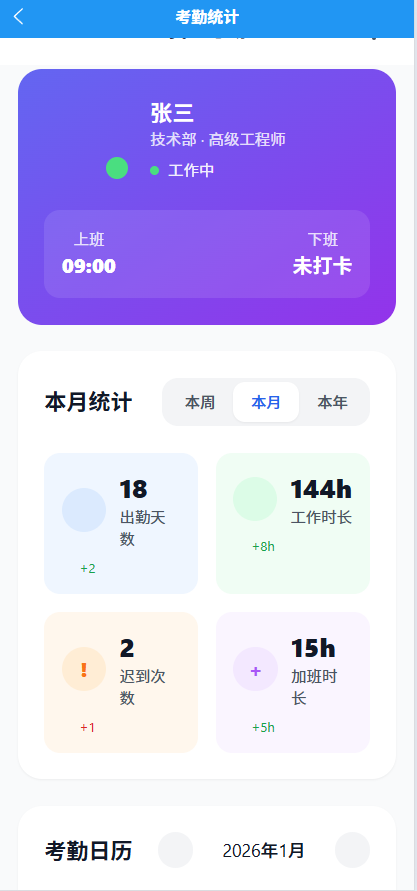
# 7.2 考勤记录与统计
- 每日记录:日历视图展示每天的打卡状态(正常、迟到、早退、缺卡)。
- 月度统计:自动汇总当月出勤天数、异常次数、加班时长等数据。
界面截图(手机端)
# 7.3 审批申请
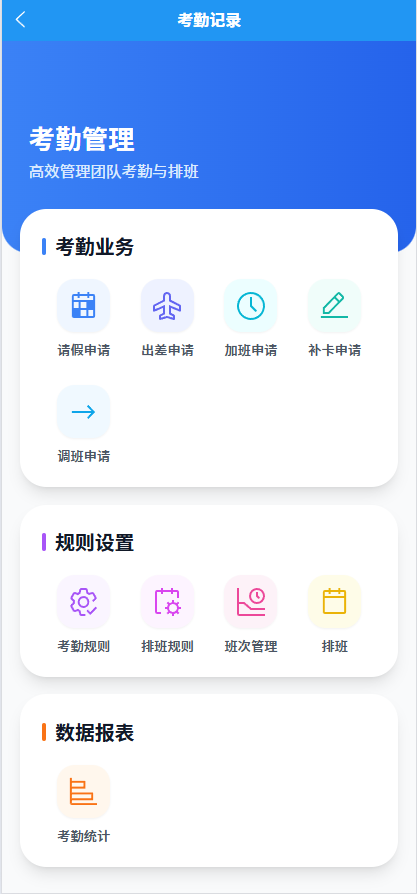
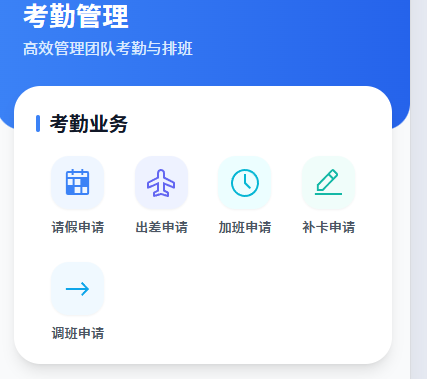
支持多种业务流程在线申请与审批:
- 请假:选择请假类型(年假、事假、病假等)、时间段及事由。
- 加班:申请加班时长。
- 出差:填写出差地点与行程。
- 调班:申请调整工作班次。
界面截图(手机端)
# 7.4 考勤设置(管理员)
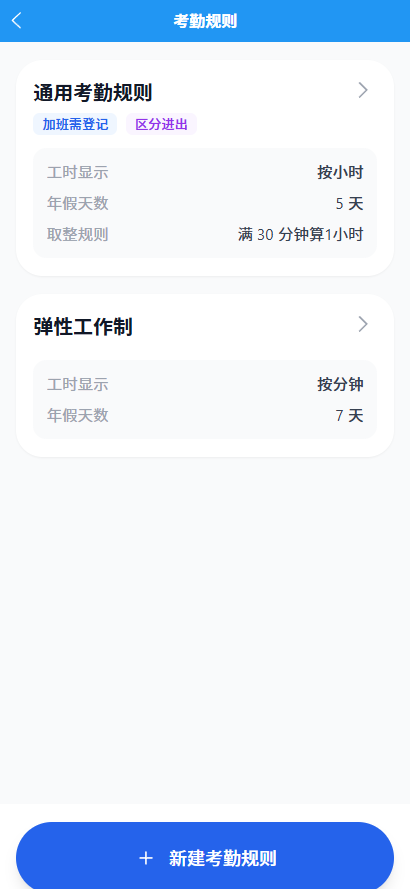
- 考勤规则:设置上下班时间、打卡范围、迟到/早退规则。
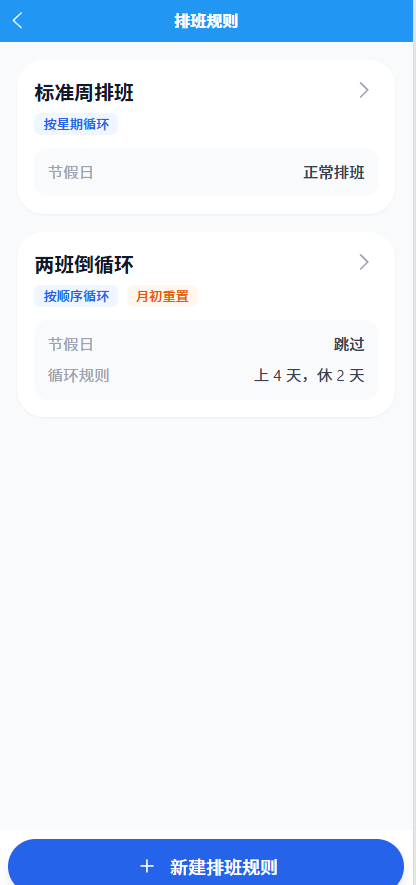
- 排班管理:设置不同的工作时间段(如早班、晚班),并支持手动排班和自动排班。
- 考勤班次:定义不同的工作时间段(如早班、晚班)。
- 排班计划:支持手动排班和自动排班,灵活分配员工班次。
界面截图(手机端)
8. 人员与团队管理(手机端)
# 8.1 个人信息管理
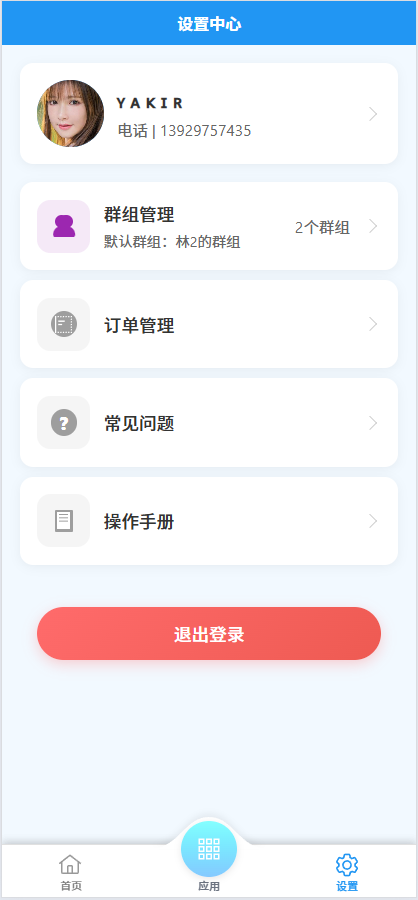
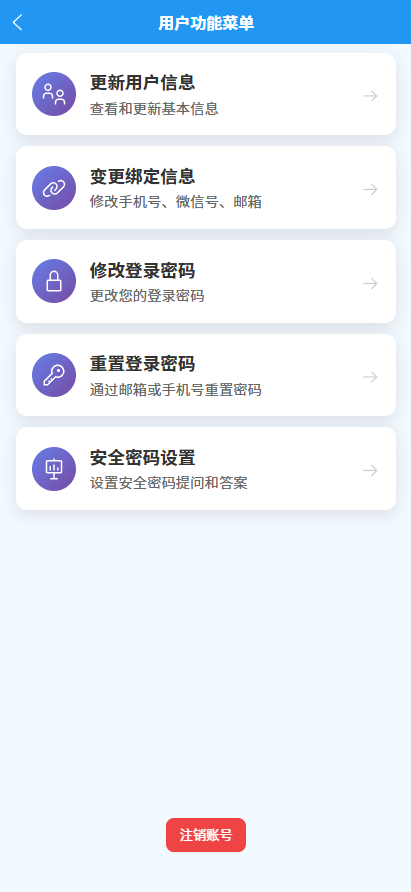
在“我的”页面:
- 基本信息:修改头像、昵称。
- 账号绑定:管理绑定的手机号、微信号、邮箱。
- 安全设置:修改登录密码,设置密保问题(用于身份验证)。
界面截图(手机端)
# 8.2 团队管理(管理员)
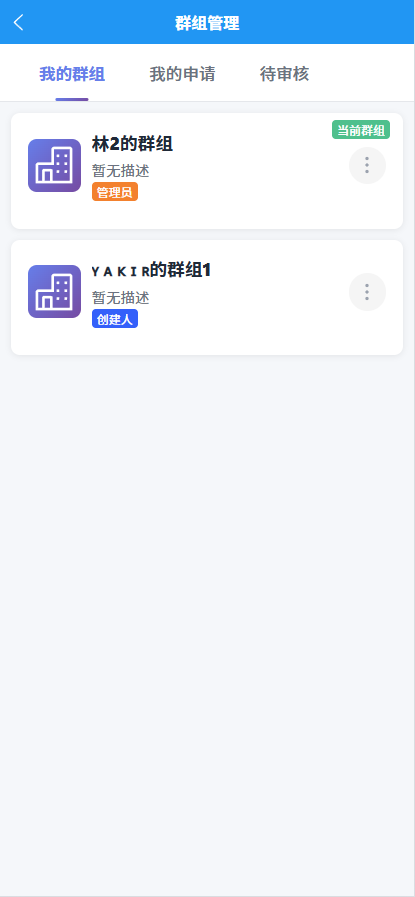
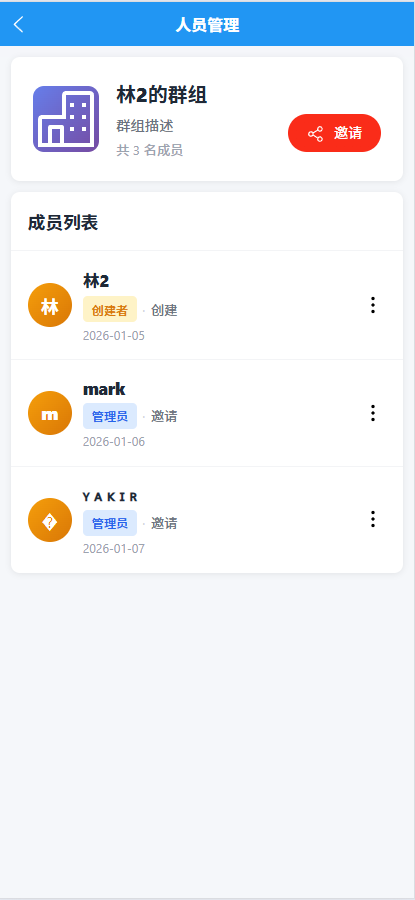
- 人员列表:查看团队内所有成员信息。
- 邀请加入:生成团队邀请码或二维码分享给成员。
- 手动添加:输入成员信息直接录入。
- 权限分配:设置成员角色(普通用户、管理员),分配门禁通行权限。
- 人员审核:审核申请加入团队的用户。
界面截图(手机端)
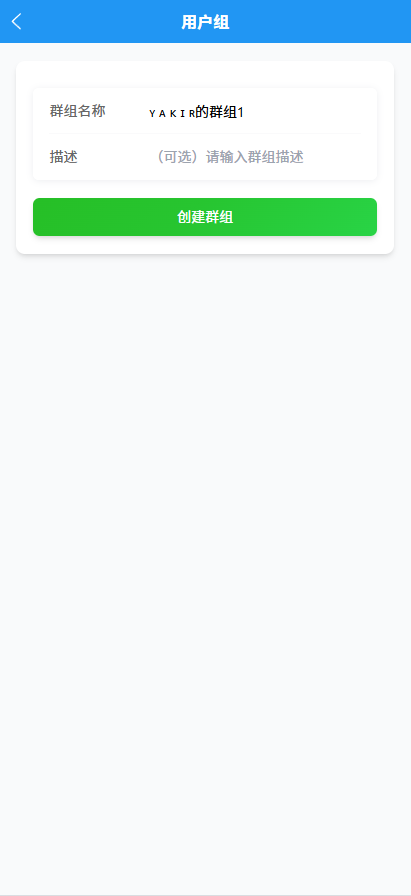
9. 设备管理(手机端)
# 9.1 设备安装与配置
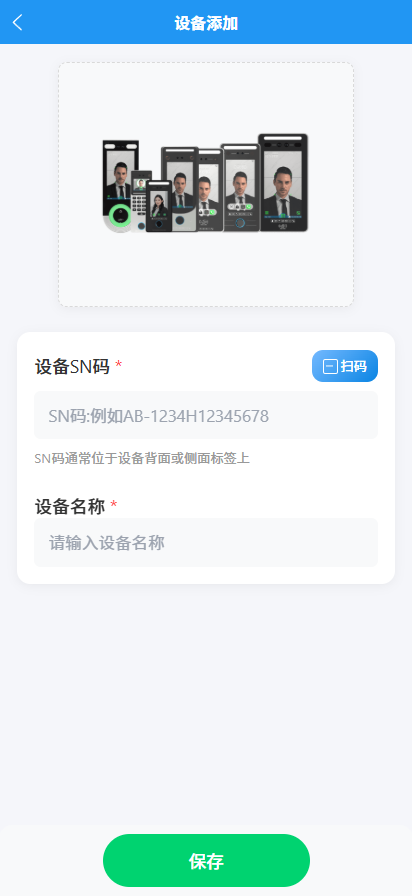
- 扫码添加:扫描设备机身SN码,将设备添加到系统。
界面截图(手机端)
# 9.2 设备维护
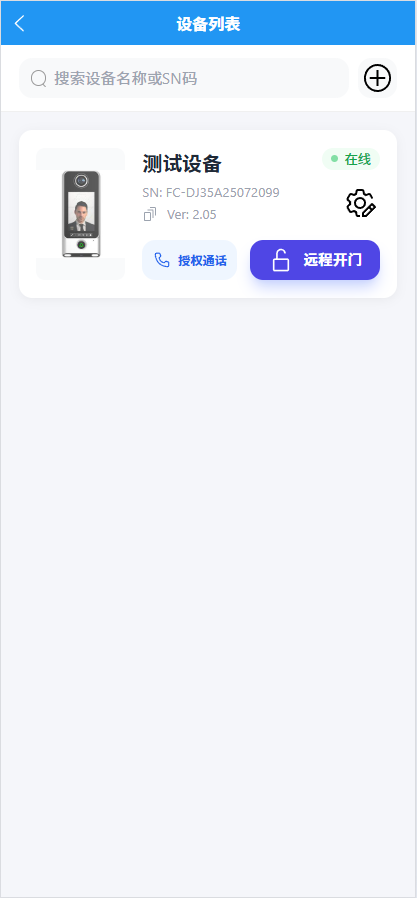
- 状态监控:实时查看设备在线/离线状态。
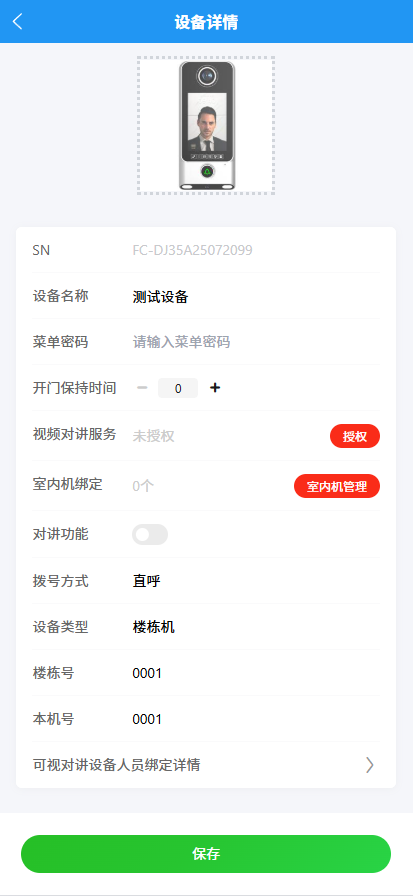
- 室内机绑定:管理门口机与室内分机的关联关系。
- 视频服务:开通或续费设备的视频对讲服务。
界面截图(手机端)
© 2026 系统 | 用户使用说明书